
「よくばりアルバム」は、動画もQRコードで一緒に残せちゃう写真アルバムです。

アルバム用のQRコードを作るとき動画ってどこに保存するの?

Googleフォトがいいよ。
特に、動画保存用に新しくアカウントを作って、ブラウザ(SafariやChrome)から使うWeb版がおすすめ!
この記事では、Googleアカウントを新規追加する方法や、長く使い続けるための注意点について解説します。
Web版Googleフォトがおすすめな理由3選
スマホで撮影した動画をQRコードにするには、動画をネット上の倉庫(クラウドストレージ)にアップして「住所(URL)」を持つ必要があります。
数あるサービスの中で、なぜ「Web版」の「Googleフォト」を推すのか、その理由は3つ。
うっかり操作が心配な人や、費用を抑えたい人は読んでみてね!
①スマホの写真と混ざらない
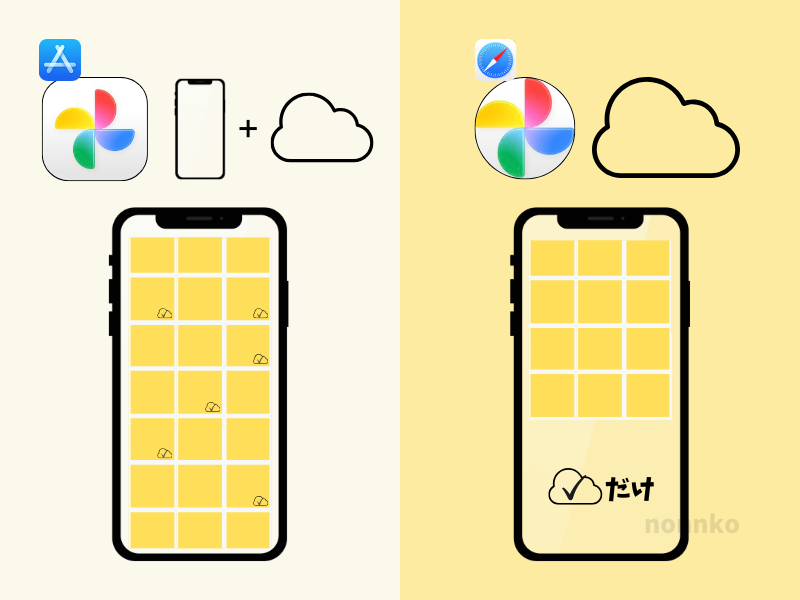
アプリ版Googleフォトを開くと、スマホ本体とクラウドに保存されている写真が混ざって表示されます。
でもWeb版なら、ログインしているGoogleアカウント内のデータだけが表示されるので、アルバム用動画だけをすっきり管理できます。
②自動バックアップの失敗を防げる
アプリ版は設定次第で「スマホ内の全写真」を勝手に同期してしまうリスクがありますが、Web版ならその心配がありません。
「削除したらスマホからも消えちゃった…」という心配も減らせます。
③「保存容量の節約画質」で容量が長持ち
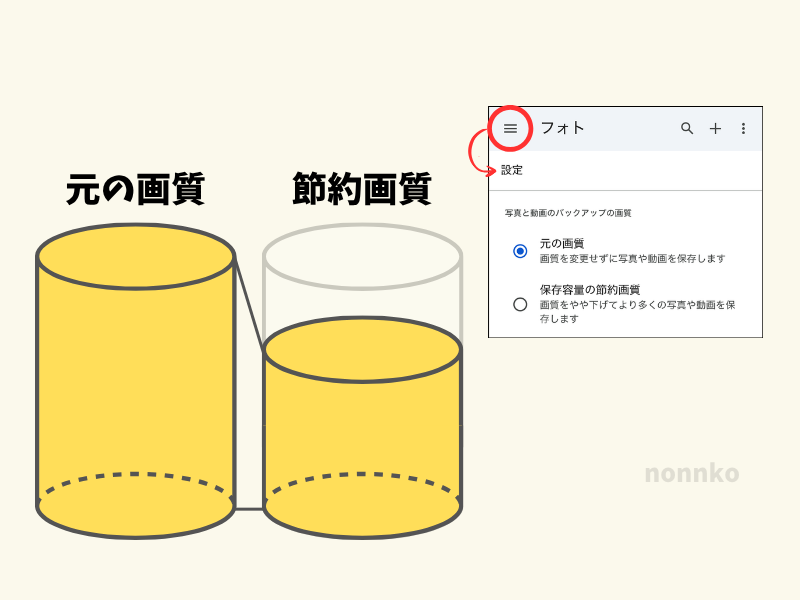
GoogleフォトにはGoogleドライブにはない「保存容量の節約画質」があります。
この設定を使うと、動画が自動的に圧縮されるため、同じ15GBでもより多く保存可能に。
アルバム用の動画なら、スマホで再生するのでこの画質でも十分きれいです。
後からでも設定画面の「容量を解放」を押せば、一括で節約画質へ変更できますよ
動画専用アカウントを作るメリット
普段使いのGoogleアカウントに保存してもOKですが、アルバム動画専用アカウントを作っておくと便利です。
管理がラクになる
- 普段の写真やファイルと混ざらない
- アルバム用動画だけ管理しやすい
- 探したい動画がすぐ見つかる
- 家族共有用として分けやすい
「自分用」と「家族用」を分けておくと、後々の管理もラクになります。
ストレージも15GBまるごと使える!
Googleアカウントを新しく作成すると、メインのアカウントとは別に、動画専用として15GBの無料ストレージが使えます。
「アルバム用の短い動画」を保存するだけなら、これだけで十分な容量です。
Googleフォトで動画専用アカウントを作成する手順
ブラウザでGoogleフォトを開いて操作します。
※一部画面は省略しています。
1.photos.google.comを開き、アカウントアイコンをタップ
未ログイン時は「別のアカウントを使用」→3.へ
2.「アカウントを追加」をタップ
3.「アカウントを作成」→「個人で使用」をタップ
4.「名前」を入力
(例:よくばりアルバム用など。ニックネームでもOK)
5.新しいGmailアドレスを作成して「次へ」
(例:yokubari.albumなど。自動生成されたものを選択してもOK)
6.パスワードを作成して「次へ」
あとは流れに沿って利用規約に同意すれば完了です。
▼スクショで解説▼
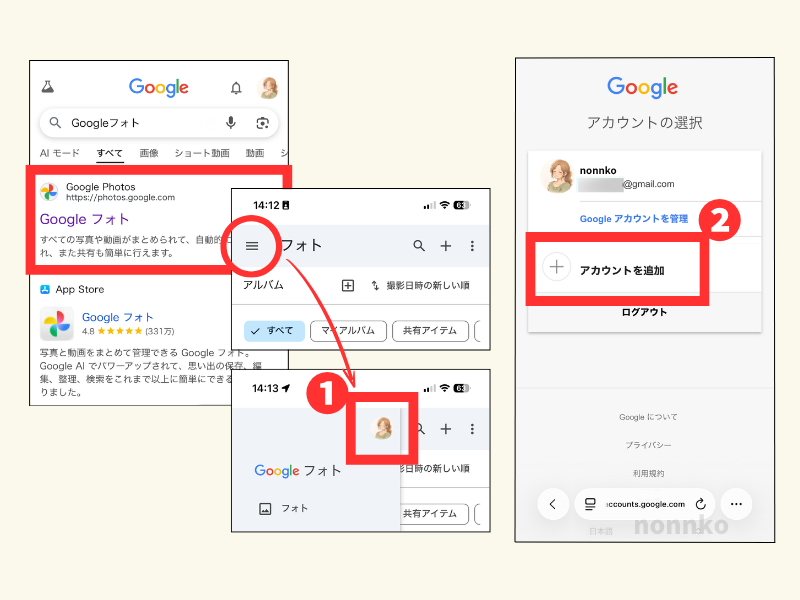
2.「アカウントを追加」をタップ
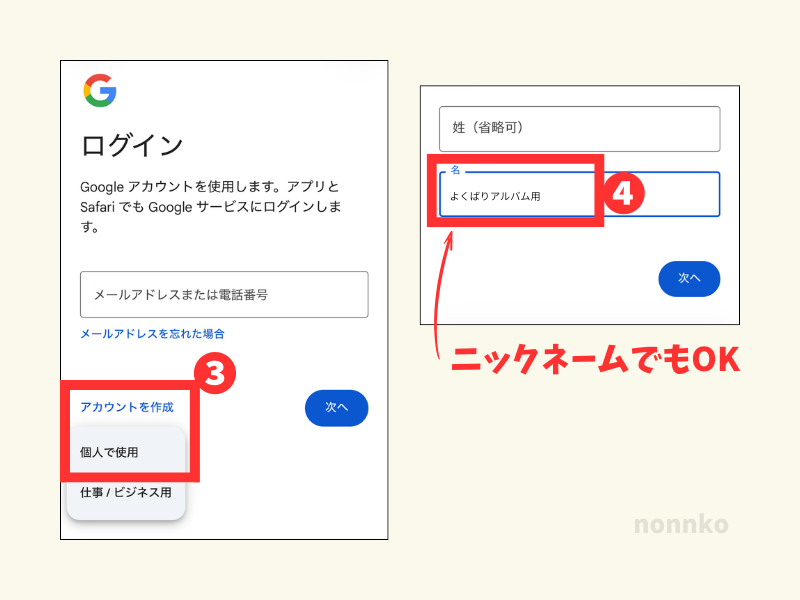
4.「名前」を入力
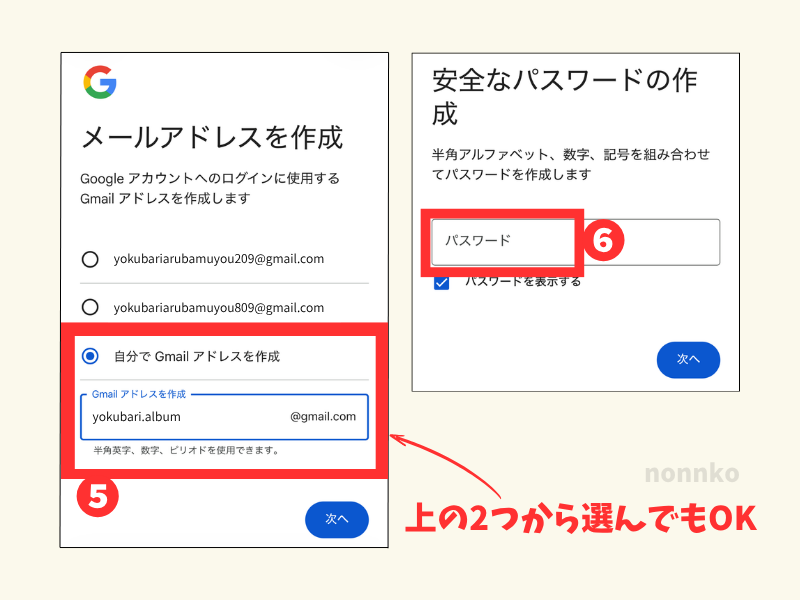
6.パスワードを作成して「次へ」
あとは流れに沿って利用規約に同意すれば完了
これで、Googleフォトに動画専用アカウントが追加されました。
使う前に必ずチェック!3つの注意点
長く、安全に使い続けるために以下の3点は必ず押さえておきましょう。
①ログイン情報は忘れずメモ
専用アカウントを作ると、普段使いとは別のメールアドレス・パスワードになります。
あとで入れなくならないように、
- パスワード管理アプリに保存する
- 家族と共有しておく
などの対策がおすすめです。
アルバムの最初のページにこっそりメモを貼っておくのも、数十年後の自分への優しさ
②個人情報の映り込みに注意!
QRコードの動画は、リンクを知っている人なら再生できる状態になります。
家族だけで楽しむ使い方が前提ですが、動画の中に個人情報が映っていないか確認しておくと安心です。
たとえば、
- 自宅の住所がわかるもの
- 制服や名札
- 学校名・園名
- 他の子どもの顔
- 個人情報が入った会話音声
などが映っている場合は、共有前にチェックしておきましょう。
短い動画なら「誰に見られても大丈夫な内容か」を確認しやすいね
③たまにログインしてアカウントを維持
Googleのルールでは、2年間一度も使われていないアカウントは削除対象になる可能性があります。
よくばりアルバムを作っているあいだは頻繁にログインしますが、数十年後、子どもが大きくなってアルバムを開いたときに動画が見られなくなっていたら悲しいですよね。
年に1回でもログインして、アカウントが使える状態か確認しておくと安心です。
🔗【注意点】詳しくはこちら(準備中)
🔗【管理方法】詳しくはこちら(準備中)
🔗【Q&A】詳しくはこちら(準備中)
まとめ
Web版Googleフォトは、アルバム用動画の保管場所としてとても使いやすいサービスです。
- スマホ写真と混ざりにくい
- 自動バックアップの失敗を防げる
- 「保存容量の節約画質」で容量が長持ち
注意点は、
- ログイン情報は忘れずメモ
- 個人情報の映り込みに注意!
- たまにログインしてアカウントを維持
アカウントを作成できたら、次はバックアップです。
バックアップとQRコード作成についてはこちら▼
🔗【動画も残せる】QRコードでアルバムに思い出を追加する方法|よくばりアルバムSTEP4
QRコードを写真と一緒にプリントすれば、アルバムからいつでも動画を見返せるようになりますよ

コメント