
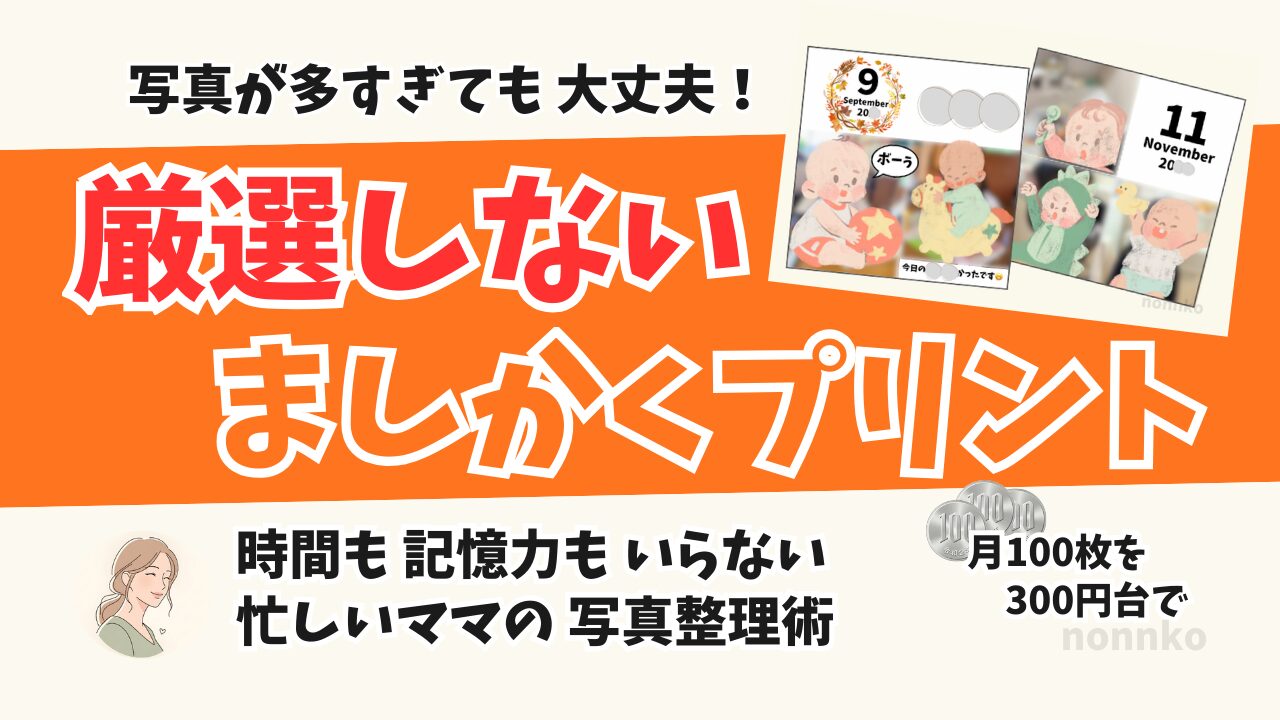
そんな悩みに寄り添う方法が、「よくばりアルバム」の『お布団ワーク』です。
写真日記10年間の試行錯誤を経てたどり着いた答えは、「厳選しない」こと。毎月100枚以上の写真を、一言のメッセージと共にギュッと凝縮してプリントする方法をご紹介します。


ステップ内の工程は少し多いけど、やっていることはとっても簡単。覚えてしまえばスキマ時間にもできますよ。
小さな一歩は「キャプションを追加」から
「どの写真をプリントしよう?」と悩んでいる間にも、赤ちゃんはどんどん大きくなっていくもの。気づけばスマホの中には、見返せないほどの大量の写真が眠ったまま……なんてことも。
そうなる前に、まずは今日撮った写真に「一言メモ(キャプション)」を添えることから始めてみませんか?
その小さな一歩が、未来の自分と子どもへの最高のプレゼントに。
朝も夜も、添い寝したまま。
机に向かう必要はありません。朝や夜、添い寝したままスマホをポチポチするだけ。
日中はバタバタで、自分の時間なんて1秒もないのが現実。だから、お布団の中のわずかな時間を「今日撮った可愛いわが子を愛でながら、宝物を作る時間」に変えました。
スマホひとつで完結『お布団ワーク』全手順
時間がなくても、記憶力がなくても、選べなくても大丈夫。以下のステップをマネしてみてください。
【前提ルール】見開きアルバム2ページ分(計24枠)に収めるため、プリント枚数は「マンスリーカード1枚+写真23枚」を基本にしています。
手順 1:準備【写真アプリ】
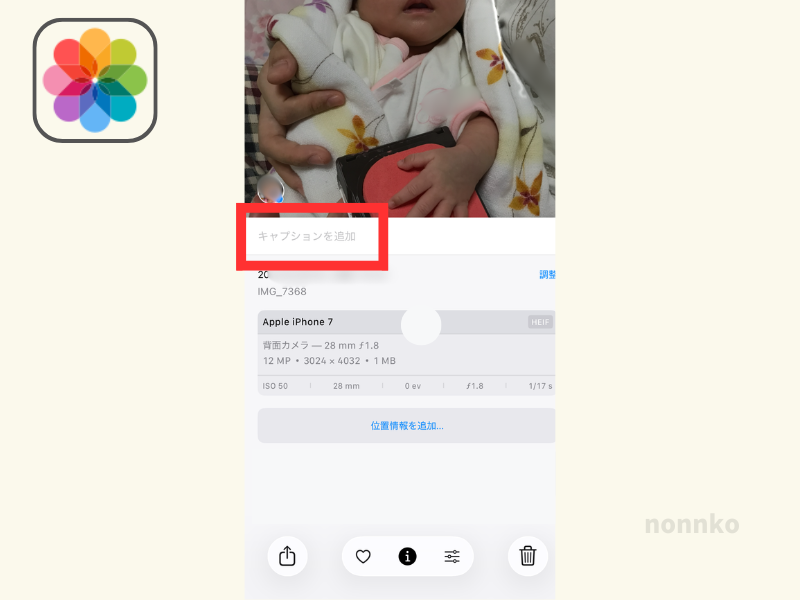
「キャプション」を活用
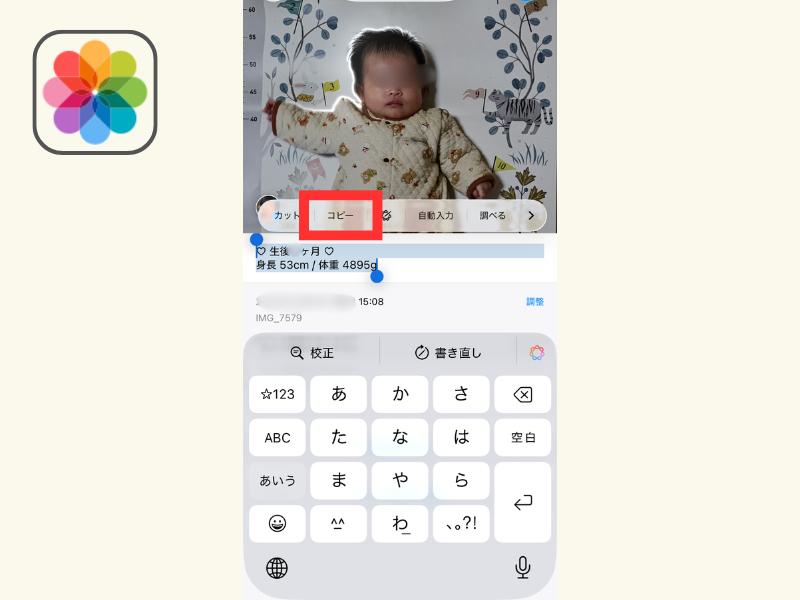
写真を撮ったら、忘れないうちに写真アプリの「キャプションを追加」に一言メモ。
月1回のまとめ作業
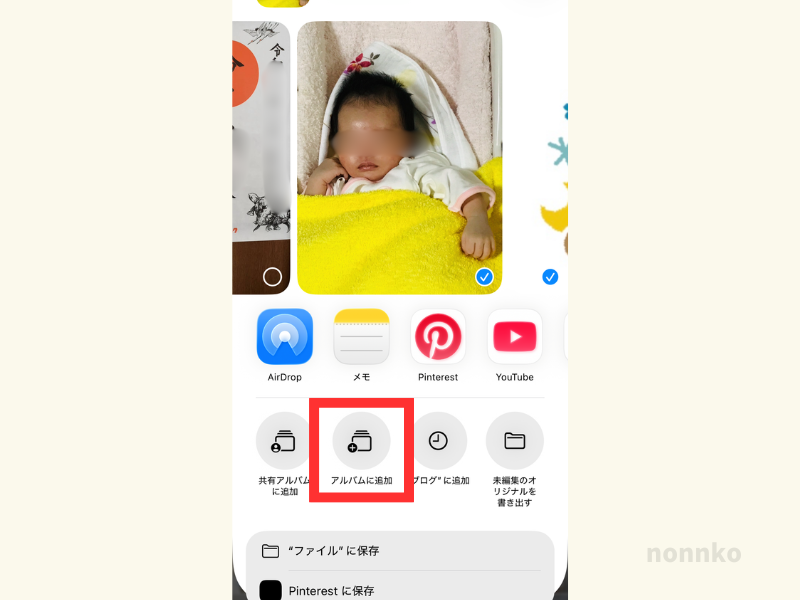
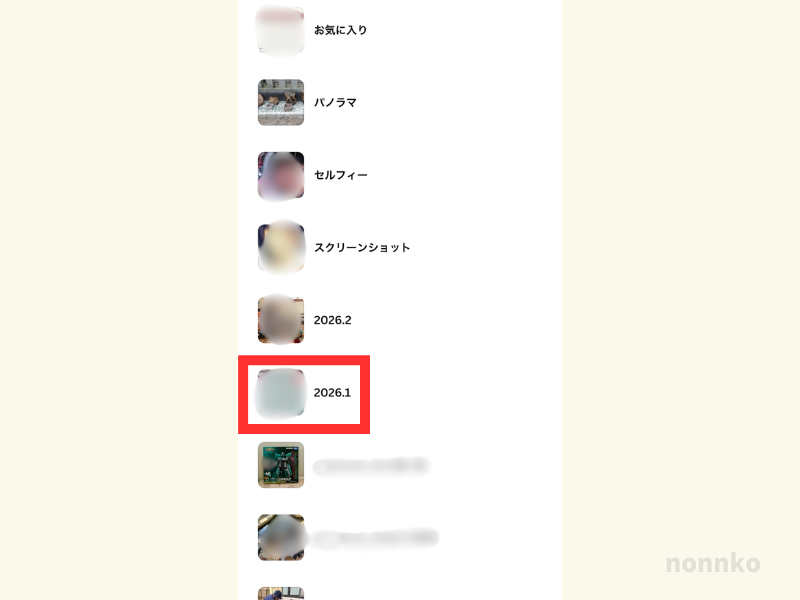
注文するとき、プリントしたい写真を写真アプリの「新規アルバム(例:2026.1)」にまとめて追加する。
🔗 キャプションについて詳しくはこちら:【写真アルバムの作り方】あとで悩まないための下準備|キャプションのコツ|STEP1
手順 2:配置【Canva】
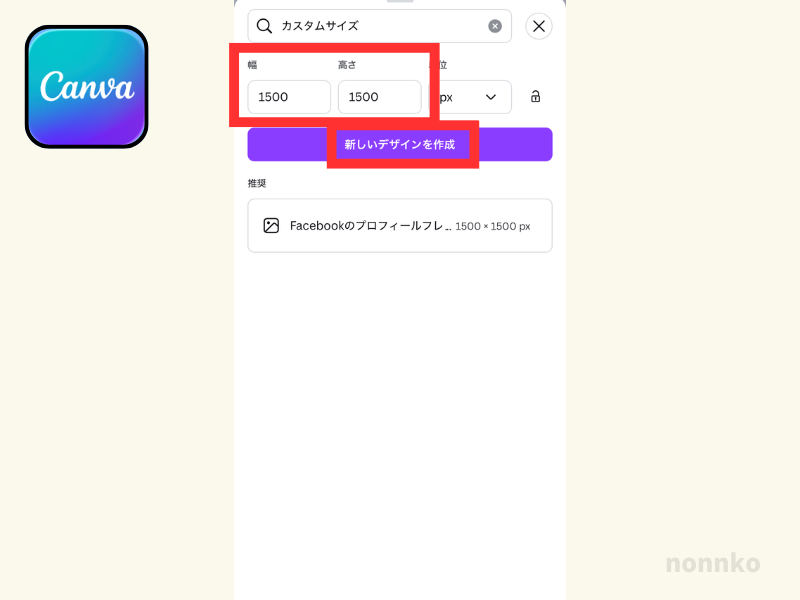
- Canvaでカスタムサイズ「1500×1500px」を作成
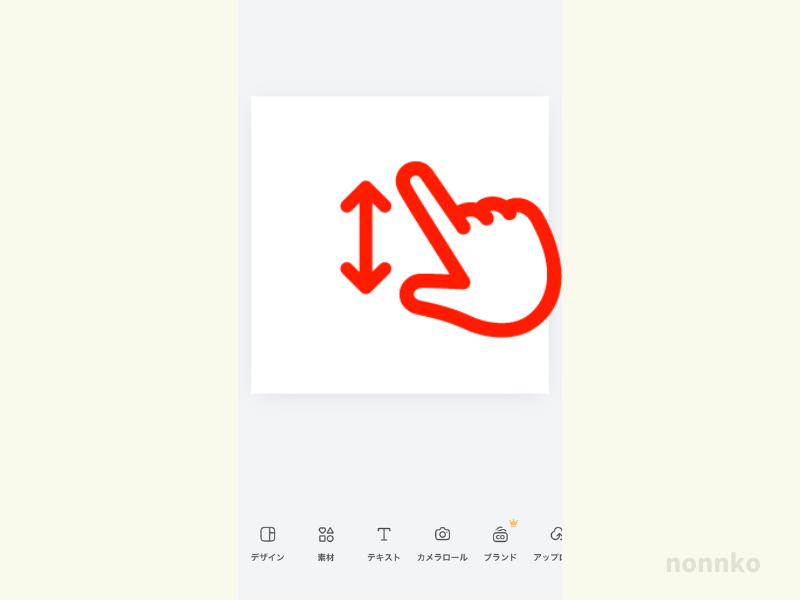
- 白紙の背景を1cmくらいピンチアウトして拡大する
- 「カメラロール」から、先ほど作ったアルバムを選択
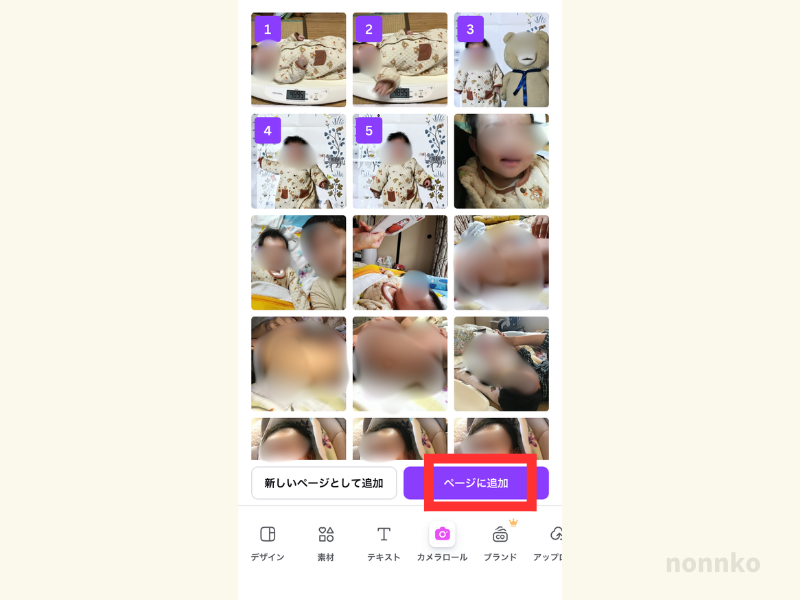
- 写真を2〜6枚くらい選択して「ページに追加」
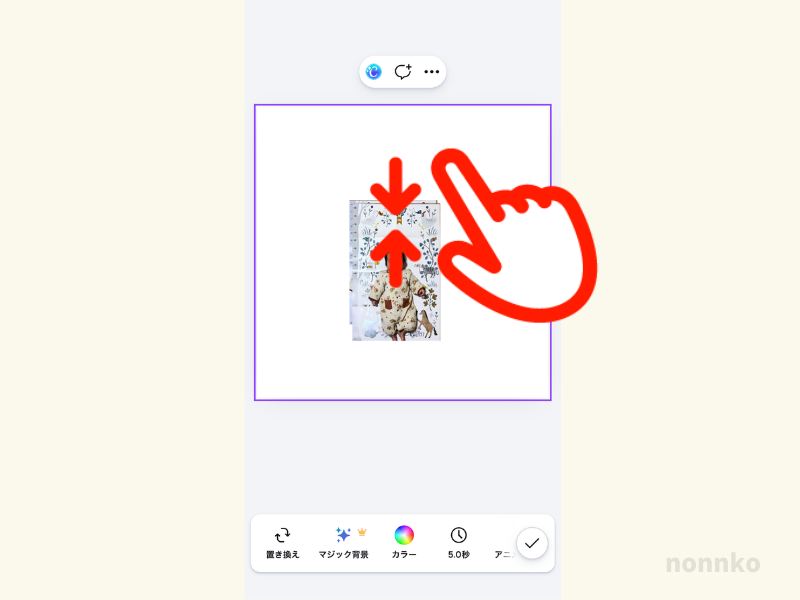
- 拡大した背景をピンチインして元のサイズに戻す
- 隠れている写真がないようにずらし、仮の配置を決める
- 新しいページを出し、アルバムの写真を出し切るまで繰り返す
🔗 配置について詳しくはこちら:【Canva】スマホで簡単ましかくコラージュの作り方|STEP2
▼スクショで解説▼
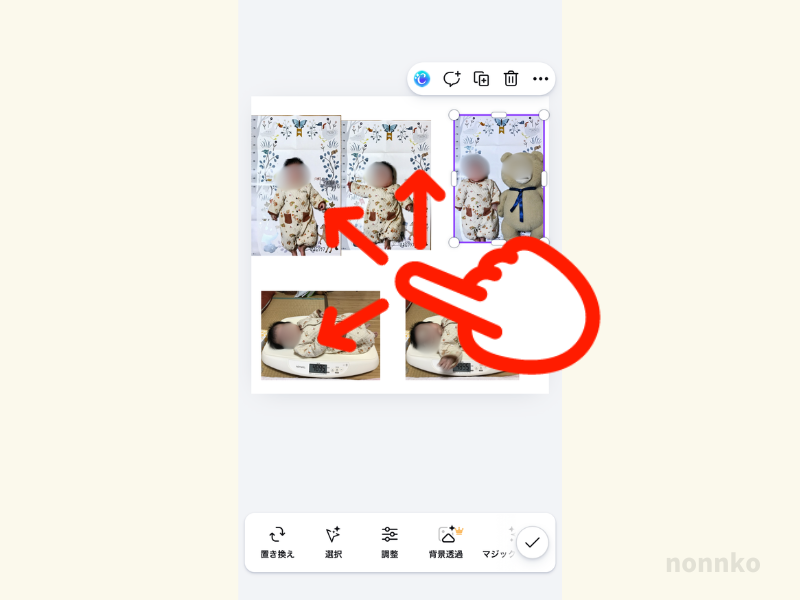
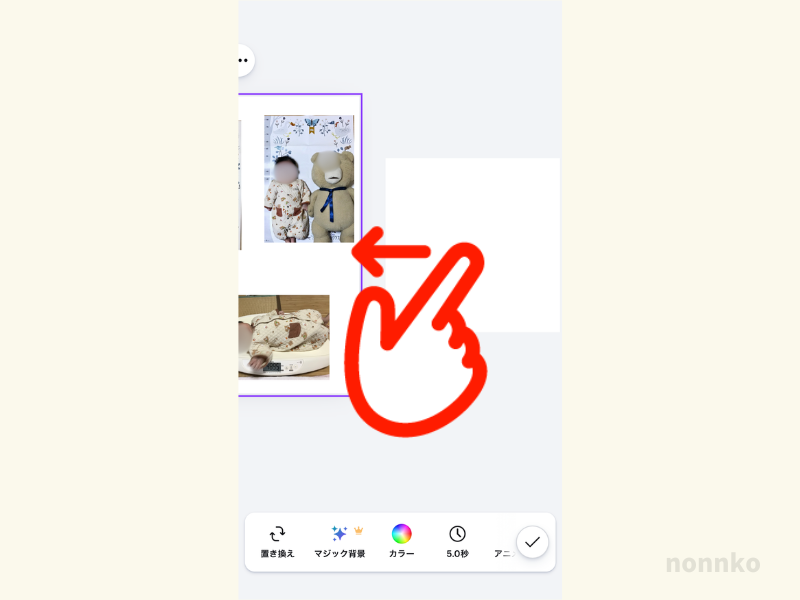
あと1枚がどうしても削れない時には「写真入りマンスリーカード」を作成。逆に、写真が少なくてポケットが空いた月は、お手紙などを入れる「宝物ポケット」にしています。
手順 3:仕上げ【Canva】
- 「素材」から、写真の枚数に合わせた「グリッド」を追加して、写真をはめる
- 全てはまったら、写真の「切り抜き」や「自動調整」で写りを整える
- 「図形(しかく)」や「吹き出し」を余白に配置
- 「テキスト」を追加し、写真アプリの「キャプション」をコピペして貼り付ける
- 画像をダウンロードして保存
🔗 コメントについて詳しくはこちら:【道具不要】Canvaでコメントを入れる方法|STEP3
▼スクショで解説▼
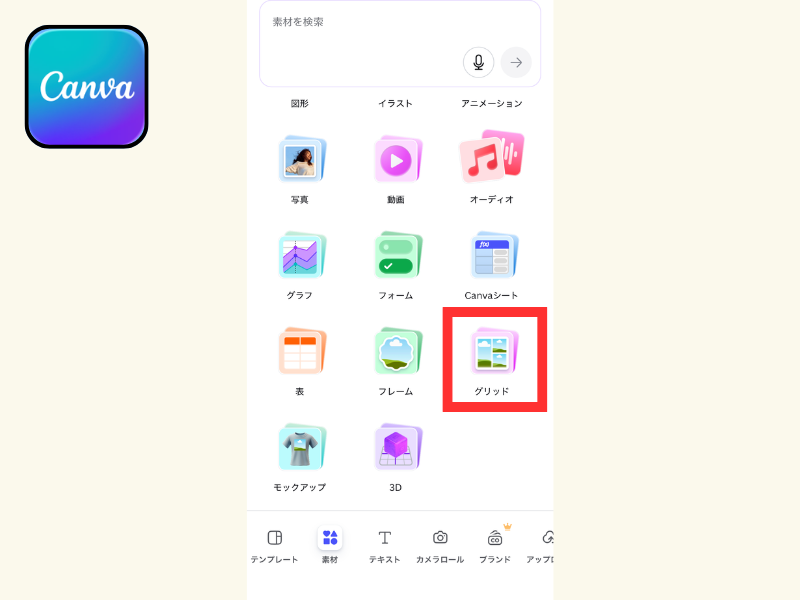
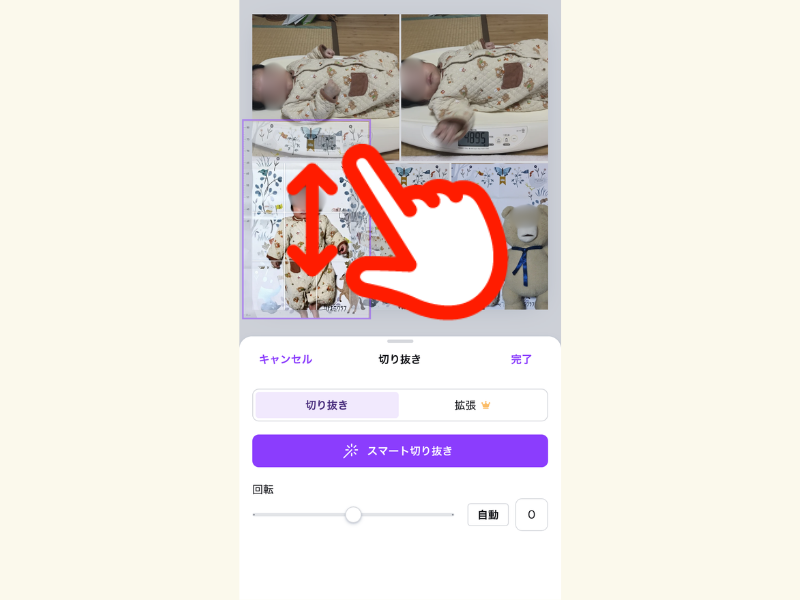
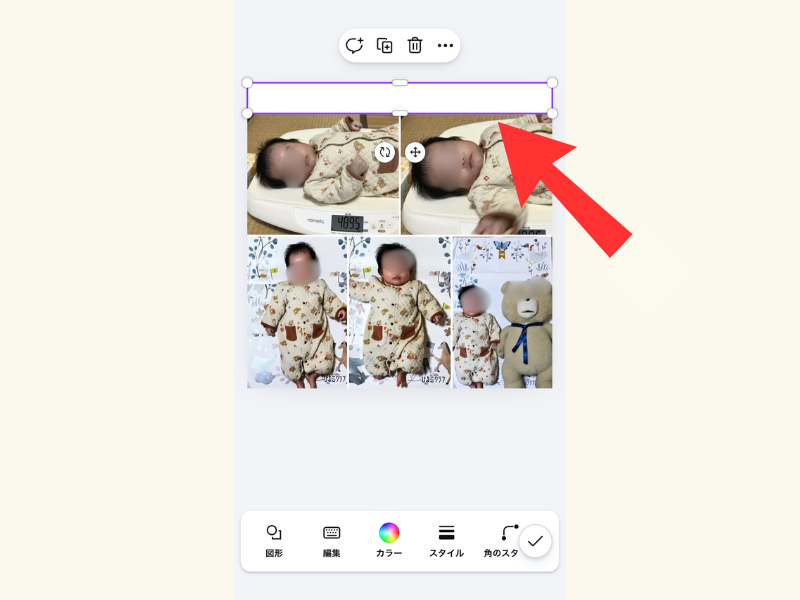
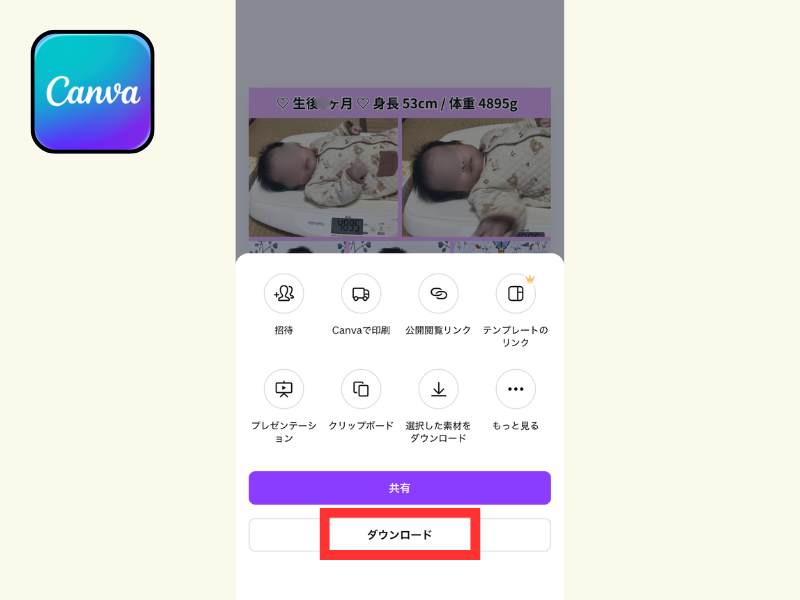
イベントなどで複数枚になった写真は背景色でまとめると、数カ月後に見返したときに分かりやすいですよ。
手順 4:注文【TOLOT】
- TOLOTで注文する。
- 届いたらアルバムに入れる。
- ニヤニヤしながら眺めたり、ほっこりしたりする。

届いたらアルバムに入れるだけ、って最高すぎる。
これが「完成品が届く」快感!また次も作ろう、ってなるんだよね。
大切なのは「完璧」より「続くこと」
一見工程が多く見えるかもしれませんが、一度この「型」に慣れてしまえば、あとは写真を流し込むだけのルーティン作業になります。
「1枚を大きく残す」のも素敵ですが、「当時の空気感をまるごとコラージュして、言葉と一緒に残す」。試行錯誤を繰り返してきた末に、これが10年後・20年後の自分と子どもに贈る「一番うれしい形」になりました。
もしあなたが今「写真が選べなくて進めない」と悩んでいるなら、この方法をぜひ一度試してみてください。
まずは今日、「写真を撮ったらキャプションを追加」するところから始めてみませんか?
「ここが分からない」「もっと詳しく知りたい」などありましたら、ぜひお気軽にコメントしてくださいね。

コメント