アルバムをめくっていると「その時の声」を聞きたくなりませんか?
- 幼い頃の泣き声
- 子どものオリジナルソング
- 一生懸命練習している姿
「このときの動画もすぐ見れたらいいのに…」
そう思っても、スマホの膨大なデータの中からお目当ての1本を探し出すのは一苦労。結局、見ないまま埋もれてしまうことも多いですよね。
そんなときにおすすめなのが、QRコードで動画をアルバムに残す方法です。
この記事では、Canvaを使って作成する方法と失敗しないコツをお伝えします。
アルバムをめくっているときに、QRコードを発見。スマホをかざしたら歌声が聞こえてくる——
そんな魔法のようなアルバム、作ってみませんか?
Canvaで動画QRを入れる手順
「最初の1回」だけ準備を済ませてしまえば、あとは2ステップを繰り返すだけ。
【初回のみ】動画の保存先を整える
QRコードを作るには、まず動画がインターネット上の「住所(URL)」を持っている必要があります。
そこでおすすめなのが「Googleフォト」です。
以下の2つの設定で準備しておくと、プライベートな写真と混ざらず、管理がぐっとラクになります。
- アルバム専用のアカウントを作成
自分専用のアカウントとは別に、アルバム動画を保管するためだけのアカウントを新規作成します。 (例:family.album@gmail.com など) - 「自動バックアップ」はオフにする
すべての動画が勝手にアップされるのを防ぎ、「アルバムに載せたい動画だけ」を選んで保存できるようにします。
※Googleフォトの詳しい設定方法は、別記事で公開予定です!
【毎回の手順】動画を選んでQRにする
準備ができたら、あとはアルバムを作りたいときに以下の2ステップだけです。
1.共有リンクをコピーする
QRコードにしたい動画のリンク(URL)を取得します。専用アカウントになっているか確認してから行うようにしましょう。
- Googleフォトアプリを開き、QRコードにしたい動画を開く
- 「今すぐバックアップ」をタップ(雲のマーク)
- 完了後、「共有」アイコンをタップ
- 「リンクを取得」をタップしてコピー完了!
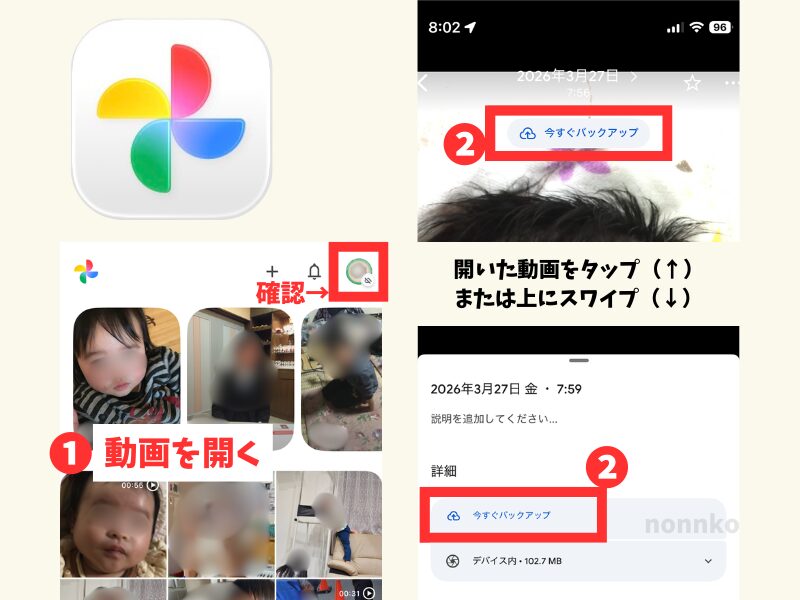
②「今すぐバックアップ」をタップ
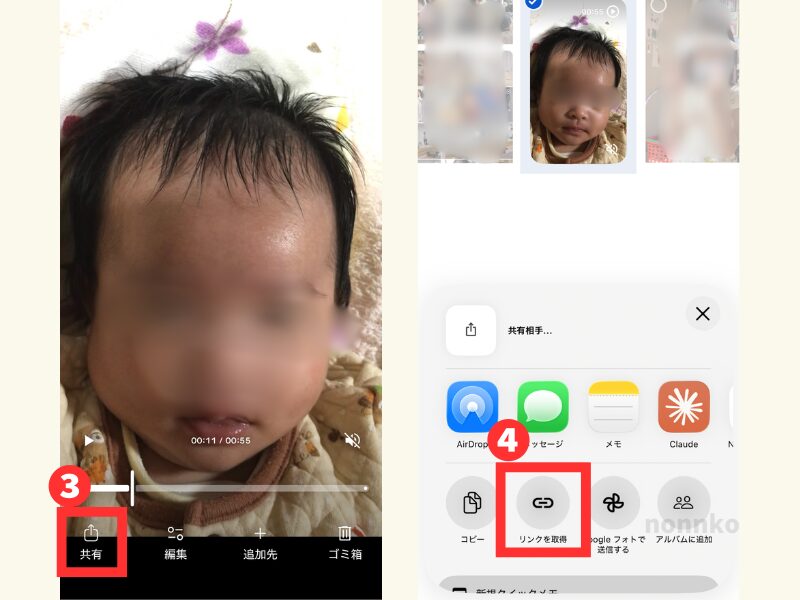
④「リンクを取得」をタップ
読み込み時間や見やすさを考えると、1分程度のショート動画がおすすめです。

バックアップしなくてもリンクを取得できたけど、これじゃダメなの?

それだと一時的にアップロードされるだけで、スマホから動画を消すとリンク先も消えちゃうことがあるの。「今すぐバックアップ」で正式にクラウドへ保管してね。
2.QRコードを生成する
次に、コピーしたリンクをCanvaでQRコードに変換します。
- Canvaで編集中のページを開く
- 画面下のメニューから「アプリ」をタップ*
- 検索窓に「QRコード」と入力して検索
- 「QR code」をタップ
- URL欄にコピーしたリンクをペースト(貼り付け)
- 「コードを生成」をタップ


③「QRコード」と入力して検索
④「QR code」をタップ
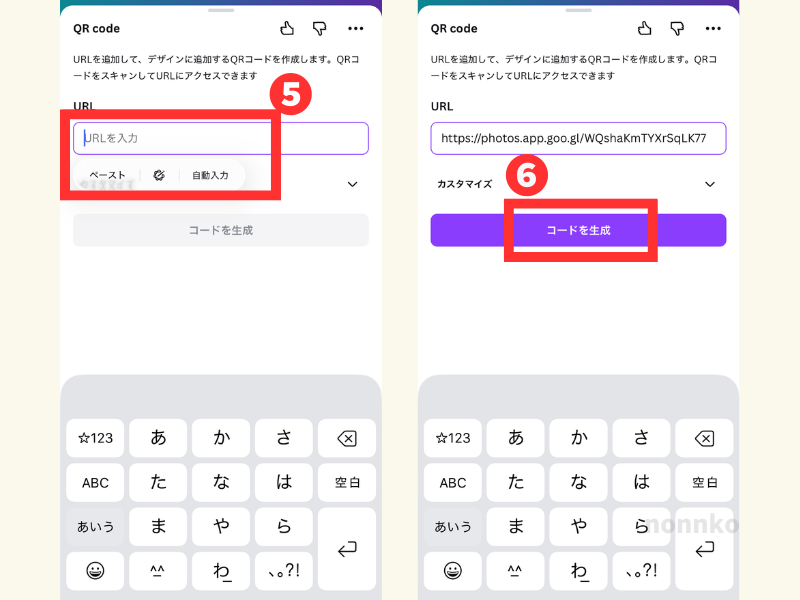
⑥「コードを生成」をタップ
これで完成✨
生成されたQRコードのサイズを調節して、コラージュ画像に配置すればOK!
※2回目以降は「QRコード」がメニューに表示されるようになります。
注意:プリント注文前の最終チェック!
印刷してから「リンクが間違っていた(泣)」とならないよう、注文前に必ずスマホで読み取って、正しく動画が流れるか確認しましょう。
Canvaで配置するときのコツ
せっかく作ったQRコードが「読み取れない…」とならないために、以下のポイントを意識しましょう。
「よくばりアルバム」では、
Canvaの1500px角サイズで作成し、ましかくプリントすることを想定しています。
関連記事🔗【Canva】スマホで簡単ましかくコラージュの作り方|よくばりアルバムSTEP2
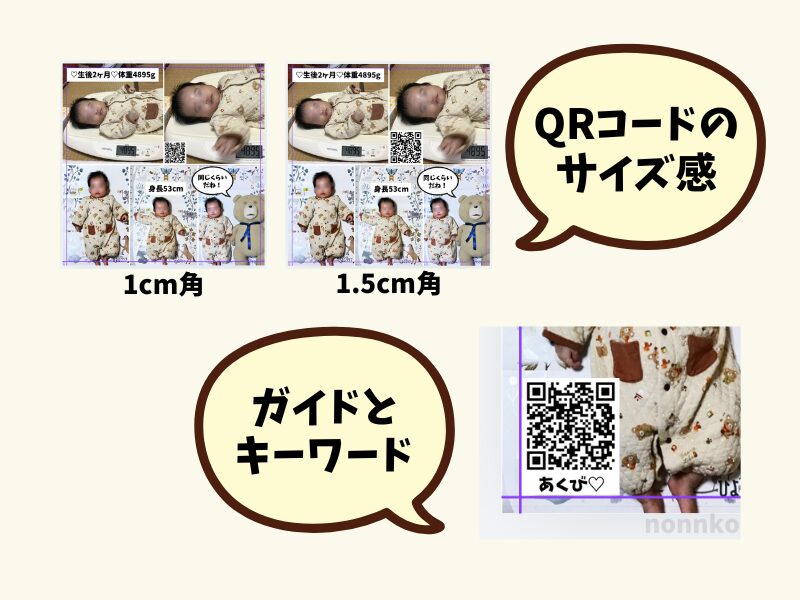
1.サイズは1.5cm角以上にする
小さすぎるとスマホのピントが合いにくくなります。Canva上での目安は以下の通りです。
| 1辺の長さ | おおよそのpx | |
|---|---|---|
| 1cm | 170px | 読み取れるけど、少し不安定 |
| 1.5cm | 255px | 【推奨】 ほとんどのスマホでスムーズに読み取れる |
| 2cm | 340px | 読み取りやすさ抜群だけど、ちょっと大きめ |
2.角に配置しつつ「ガイド線」を死守する
QRコードは写真の四隅(右下や左下など)に寄せると、メインの被写体を邪魔せずスッキリ収まります。
ただし、ここで一番注意したいのが配置の場所。
STEP2で解説した「ガイド線(印刷で切れない安全圏)」の内側に配置するのを忘れずに!
印刷時に数ミリでも端が切れると、読み取れなくなってしまいます。
「角に寄せつつ、ガイド線の内側」が鉄則!
3.キーワードを添える
テキストボックスを追加して、「発表会」「自作ソング」などキーワードを一つ添えるだけで、「これ何のQRコードだっけ?」と迷うことがなくなります。
まとめ
一見難しそうな「動くアルバム」も、手順を整理すれば実はとってもシンプルです。
- Googleフォトで動画のリンクを取得する
- CanvaのアプリでQRコード化する
- サイズは1.5cm以上、「キーワード」を添える
たったこれだけで、静止画だけでは伝えきれない「声」や「動き」を、紙の写真と一緒に残すことができます。
我が家では、子どもたちがアルバムをめくるたびにQRコードを見つけては「これやって!」とスマホのカメラ起動を催促。
自分の動画を何度も観て、照れくさそうに、でも嬉しそうにしている姿を見ると「ひと手間かけて良かったな」と心から思います。
まずは「この瞬間だけは動画でも残したい!」と思う1枚から、ぜひ試してみてくださいね。
コメント