
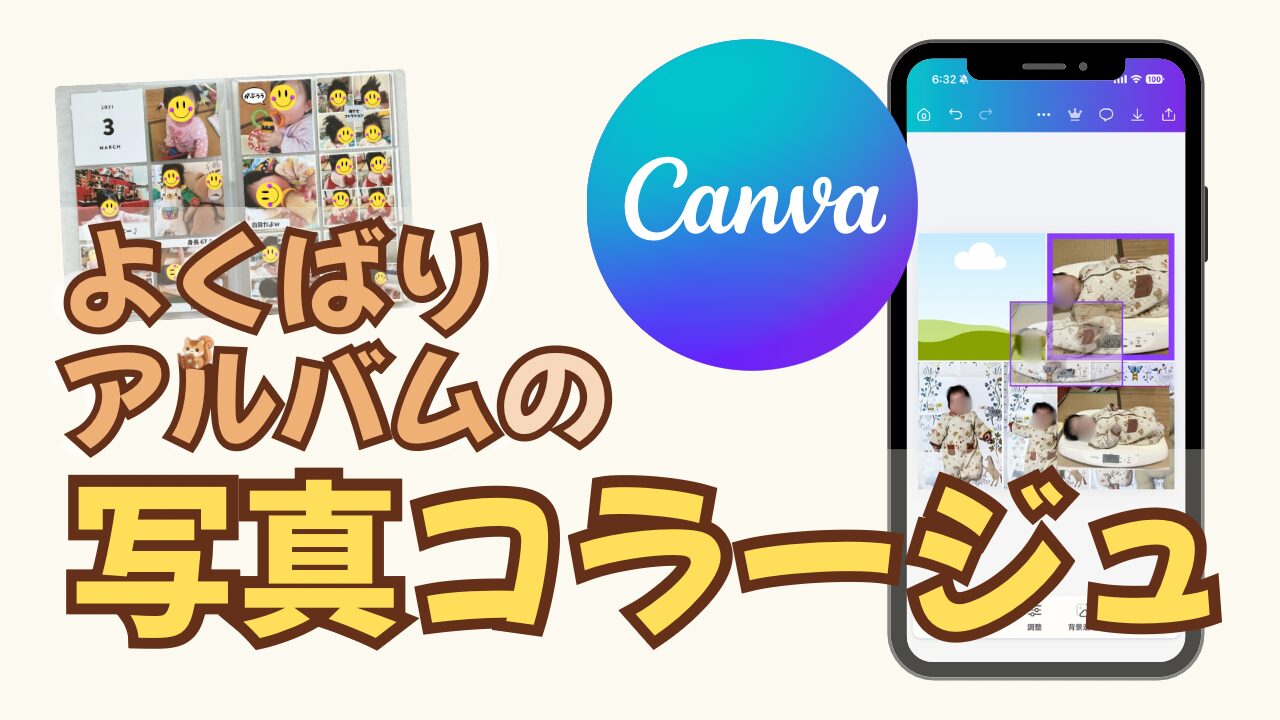
子どもの写真をプリントしたいけど、似たようなものがたくさん。
そんな風に感じたことありませんか?
でも選べないのは、あなたがその瞬間をちゃんと愛している証。
「どれも大切だから残したい」んですよね。
…それなら、無理して厳選しなくてもいい。
複数の写真をコラージュしてまとめれば、あれもこれも全部、残すことができます。
この記事では、よくばりアルバム流・Canvaを使ったコラージュ写真の作り方を解説。
スマホだけで簡単に作れるので、ぜひ試してみてくださいね。
※一般的なコラージュはアルバムページの「レイアウトのひとつ」ですが、『よくばりアルバム』では「コラージュ1枚 = ましかくプリント1枚 」として注文します。
1.コラージュがおすすめな3つの場面
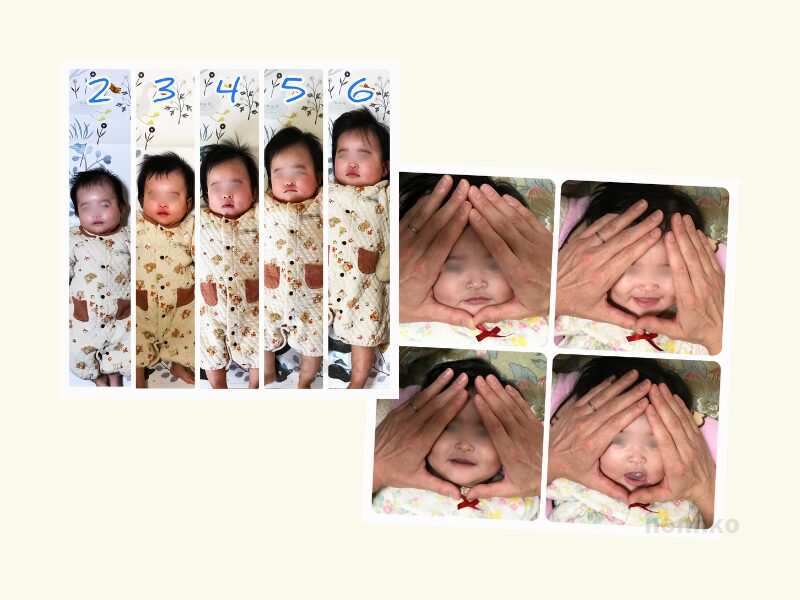

コラージュって、どんなときに使えばいいの?
そんな疑問に答えるべく、よくある場面を3つご紹介します。
成長を見比べたいとき
赤ちゃんのころは特に、ほんとうに変化が早い。
1ヶ月前と全然違う顔になっててビックリ!なんてことも。
毎月同じ場所同じポーズで撮った写真も、コラージュにすると「こんなに大きくなったんだ」と見返したときに成長を感じられる1枚になります。
どの表情も好きすぎて選べないとき
笑顔・真剣な顔・ちょっと困った顔、微妙な表情の違い… 全部かわいくて、「これにする!」が決められない。
そんなときは無理に1枚に絞らなくて大丈夫。
コラージュにすれば、迷った写真がぜんぶ活かせます。
同じイベントの写真が多すぎるとき
イベントやお出かけ、はじめての〇〇など、特別な日ほど写真の枚数が増えがちです。
例えば、お誕生日の写真
- ケーキの前でニコニコ
- 一生懸命ロウソクを吹く顔
- みんなで囲んでいる賑やかな雰囲気…
どれも残したいけど、全部プリントするのは大変…。
そんなときは数枚をコラージュにまとめるのがおすすめ。“あの日まるごと”を残せます。
2.Canvaでコラージュを作る基本操作
まずはCanvaのアカウントを作るところから始めましょう。
すでにお持ちの方は、次のステップへ進んでくださいね。
① 無料アカウントの作り方
よくばりアルバムを作るときに使うのが、Canva(キャンバ)というデザインツールです。
アカウント登録はスマホで3分もあればできます。
アプリでの登録手順
- ストアから「Canva」をダウンロード
🔗AppStore 🔗GooglePlay - アプリを開いたら「無料で登録」をタップ
- 登録方法を選択(Google・Apple・メールアドレスなど)
📩 メールアドレスで登録する場合
1.名前・パスワードを設定
2.メールに届く認証コード(6桁)を入力して完了 - 利用目的は「個人」を選択
- 有料プランの案内はスキップしてOK
これで準備完了です。次はいよいよアルバムのページを作っていきましょう。
② カスタムサイズを設定
「カスタムサイズ」から1500×1500px の新しいデザインを作成します。
TOLOTの推奨サイズは1075px以上ですが、コラージュは写真やテキストが多くなるため、余裕を持って1500pxで作るのがおすすめです。
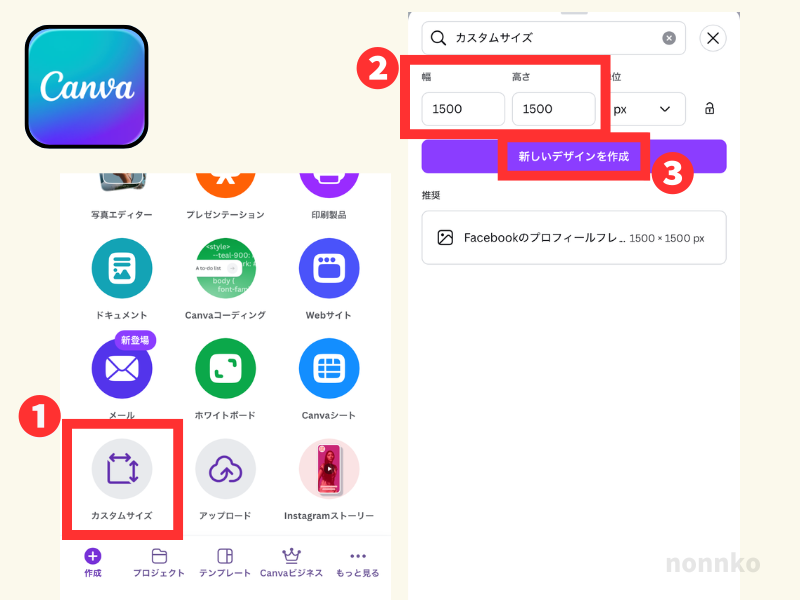
② 幅と高さにそれぞれ「1500」と入力
③「新しいデザインを作成」をタップ
③ ガイドで安全圏を確認
次に、50px(約3mm)のガイドを表示します。
ましかくプリントは、印刷時に端が数ミリほどカットされることがあるので、ギリギリに配置しないようにしましょう。
Canvaではガイドを表示することで、安全な配置エリアを確認しながら作業できます。
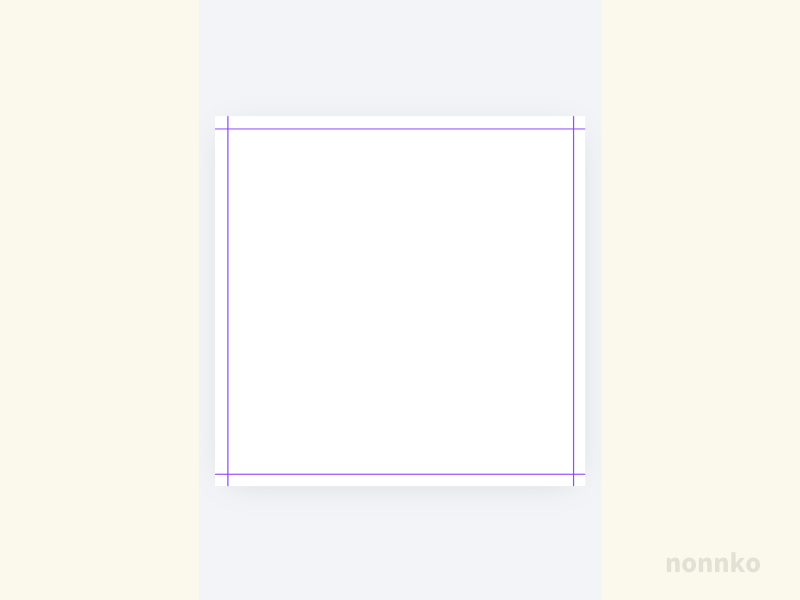
ガイド表示手順
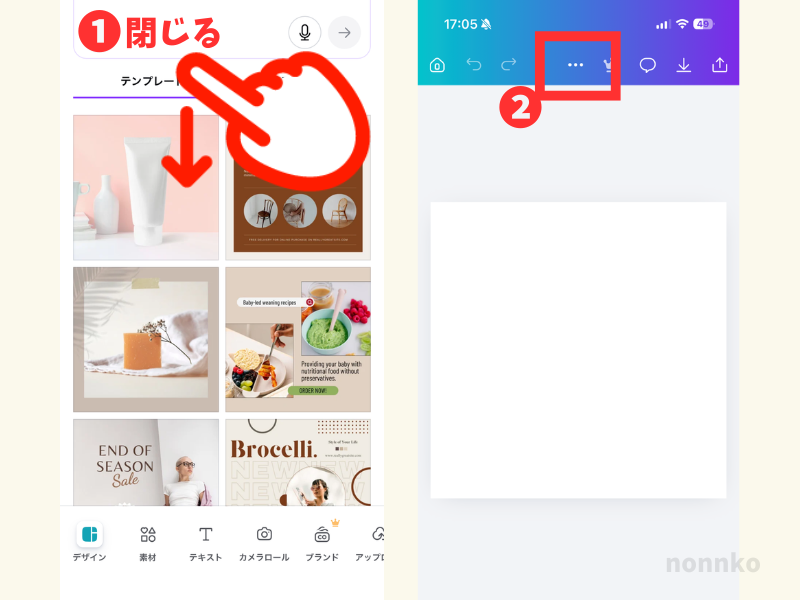
②上部の「共有ボタン(⋯)」をタップ
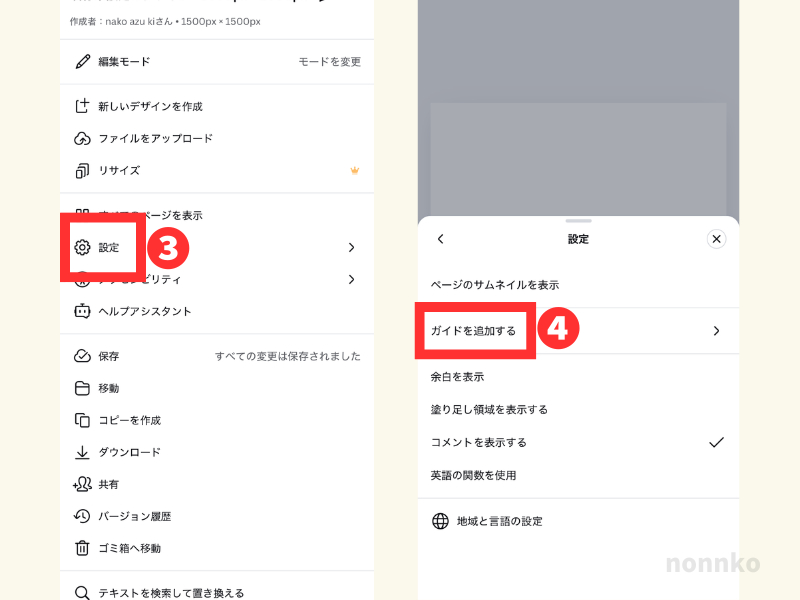
④「ガイドを追加する」をタップ
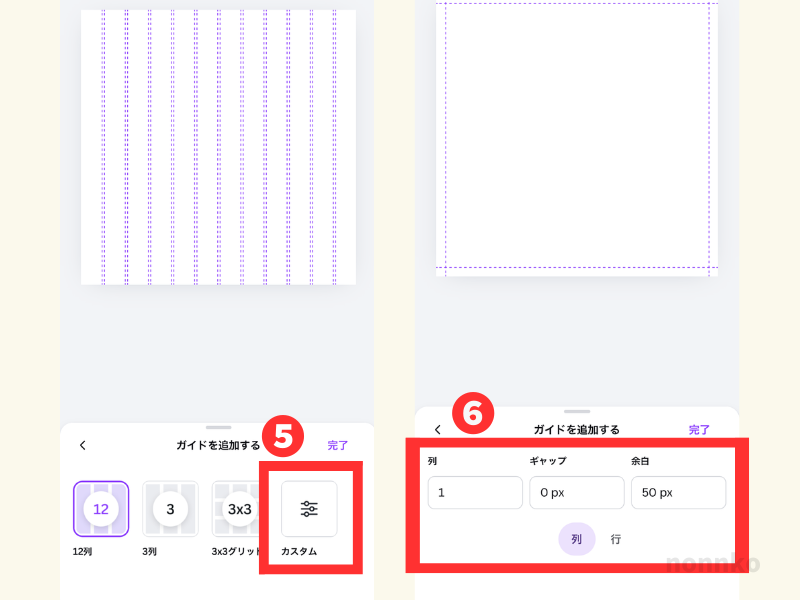
⑥列と行にそれぞれ「列(または行)1、ギャップ0、余白50」と入力
④ 写真のアップロード
写真画像をCanvaにアップロードします。
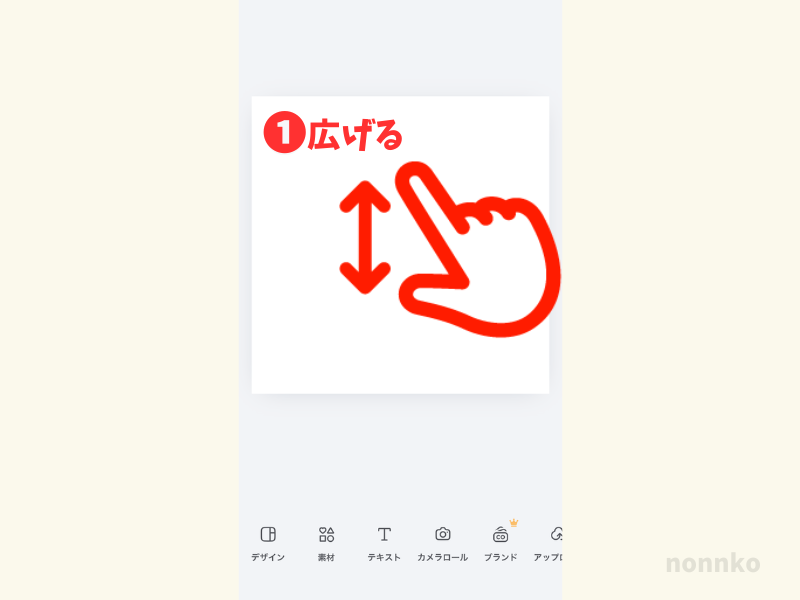
その前に、まず2本指で白紙のページをピンチして少し拡大しておきましょう。

配置をするときに写真画像が大きすぎず、移動させやすくなります。
拡大したまま、カメラロールから「最近の項目」や任意のアルバムを選択。
コラージュしたい写真を選んで「ページに追加」してから、元の大きさに戻します。
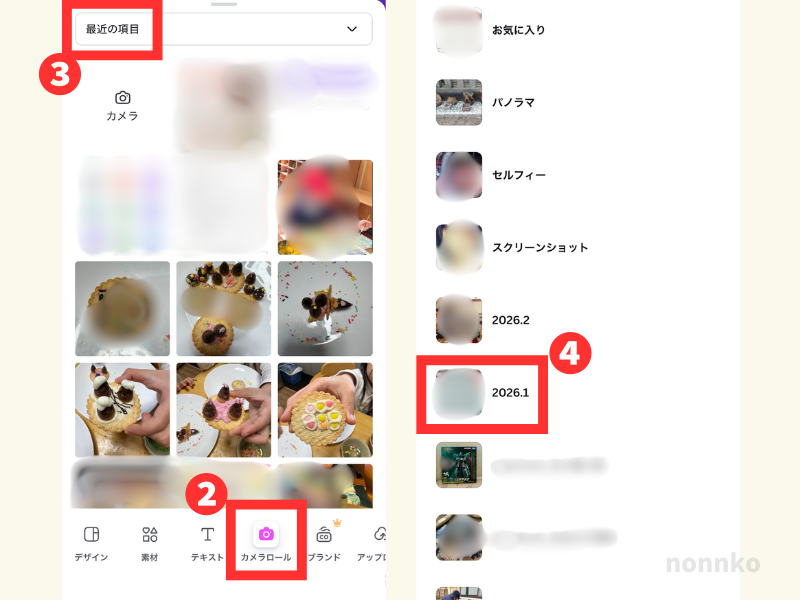
③④「最近の項目」や任意のアルバムを選択
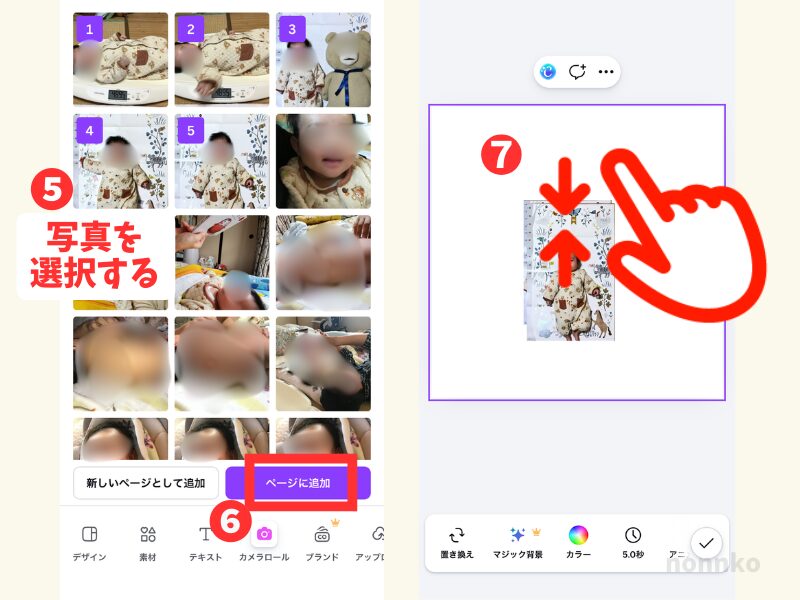
⑦元の大きさに戻す
⑤ 配置
隠れている写真がないようにずらし、仮の配置を決めていきます。
決まったら、右からスワイプして新しいページを追加。
コラージュしたい写真を出し切るまで、アップロードの「ページを拡大」から繰り返しましょう。
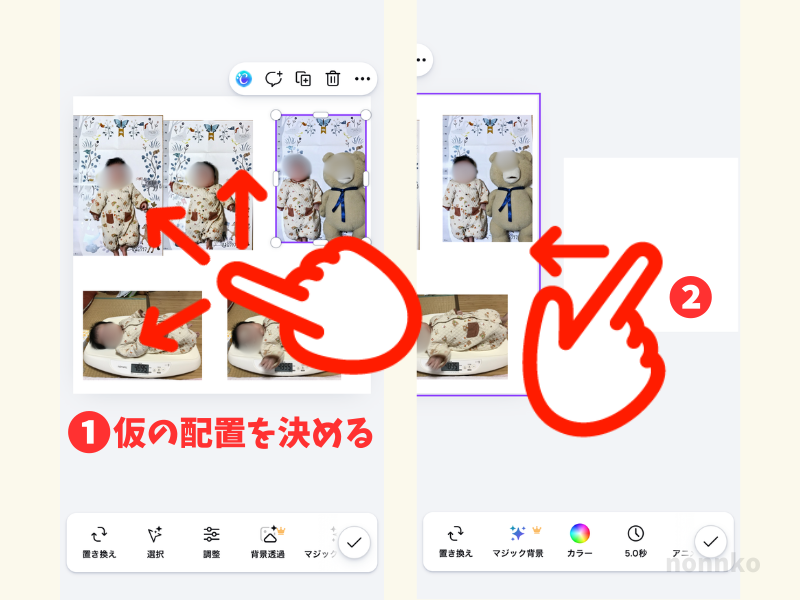
②新しいページをだす
すべて配置したら、次にグリッドにはめて整えていきます。
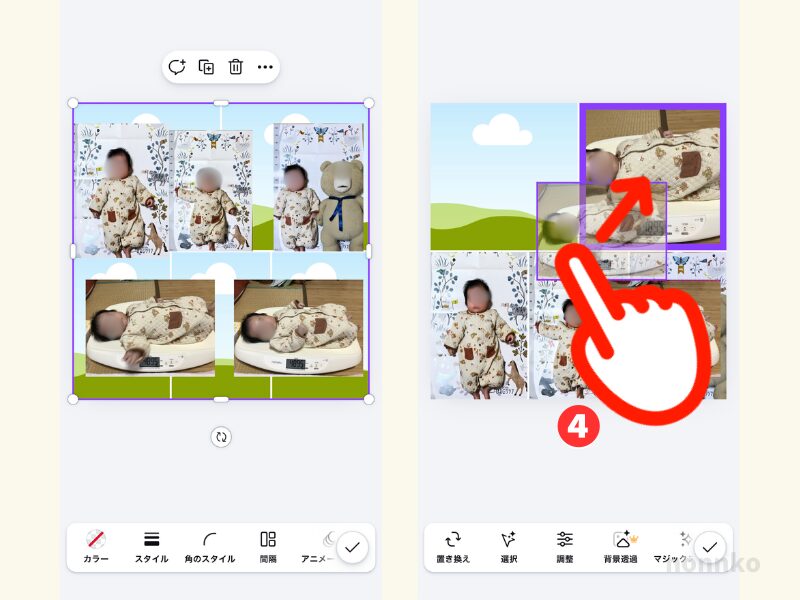
⑥ グリッドの選択と調整
「素材」をタップして、少し下にスクロールしたところにある「グリッド(枠)」から写真枚数にあったものを選びます。
そして、写真を枠に向かって長押しスライド。
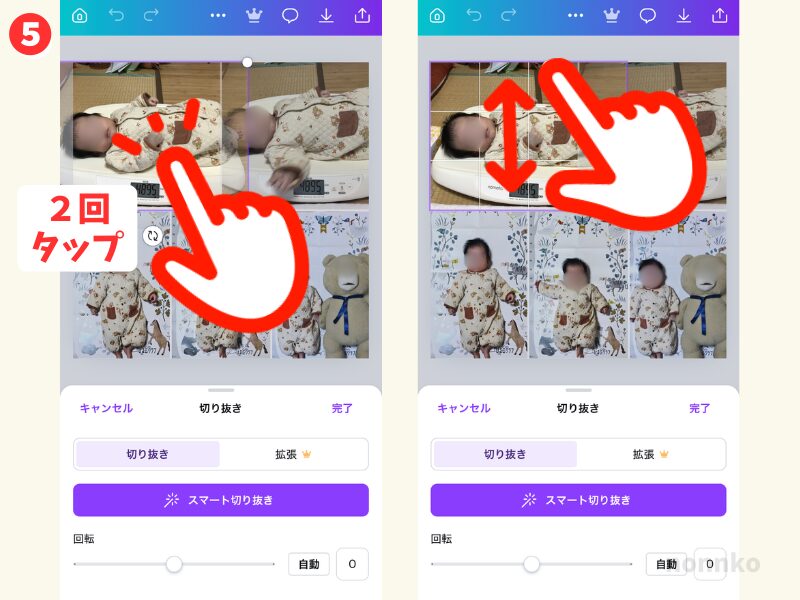
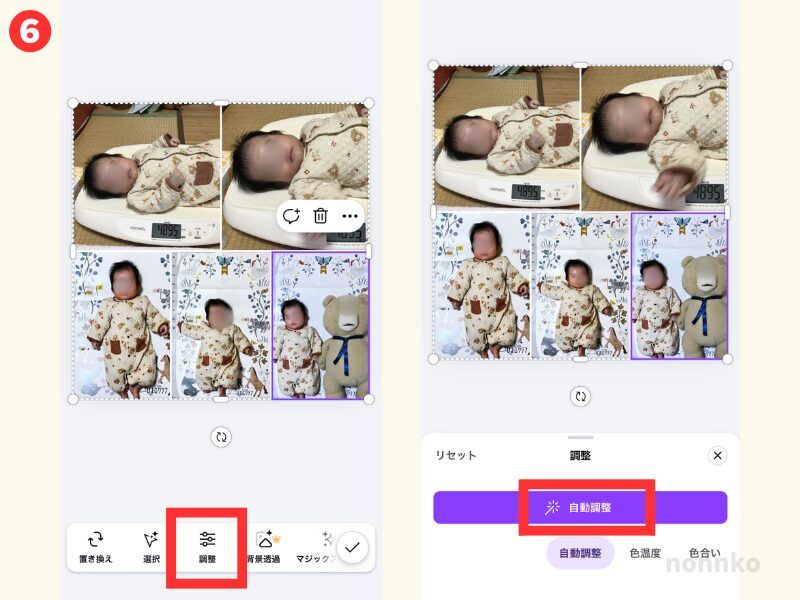
写真を枠にはめたら「切り抜き」や「自動調整」などで、バランスを整えましょう。
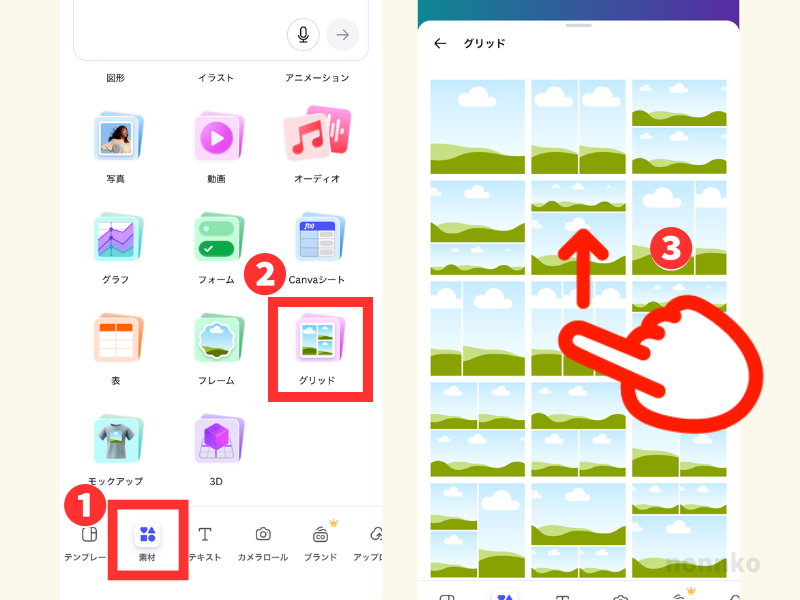
②「グリッド(枠)」をタップ
③ 写真枚数にあったものを選ぶ
NEXT▶🔗よくばりアルバムSTEP3|これだけはやって!コメントの入れ方やコツ(仮)
⑦ ダウンロード
右上の共有ボタンから「ダウンロード」して、スマホのカメラロールに保存します。
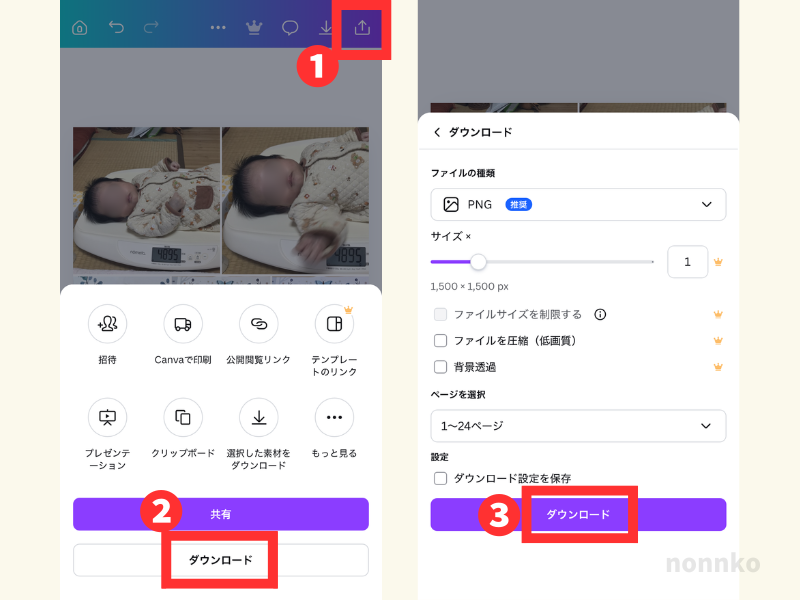
②③「ダウンロード」をタップ
保存できたら、次は
▶🔗【TOLOT PRINT SQUARE 注文】ましかくプリントする方法と愛で方(仮)
3.コラージュのよくばらないコツ
操作に慣れてきたら、ちょっとしたコツを意識してみましょう。
コラージュがより見やすくなったり、失敗が少なくなります。
コマ数はよくばりすぎない
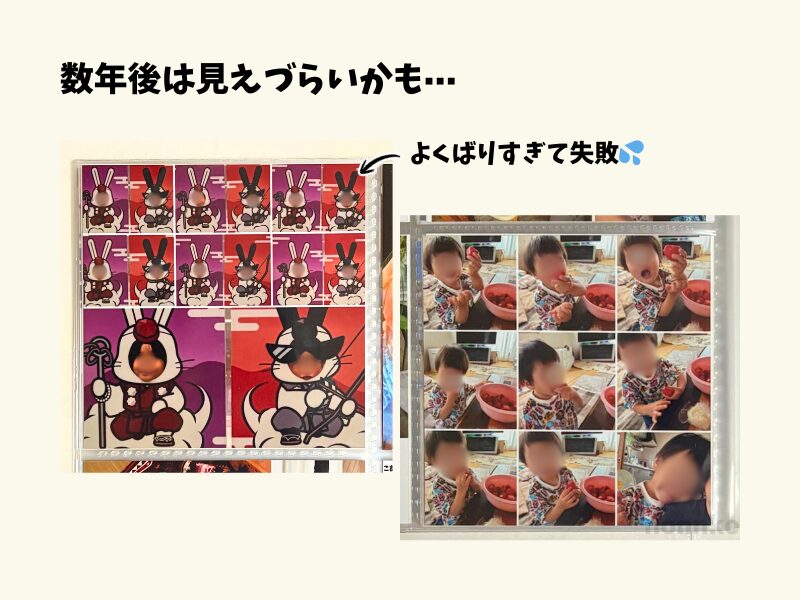
Canvaで編集しているとあまり気にならないのですが、実際に写真がプリントされてくると見づらいものがありました。
なので、1コラージュの目安は2〜6コマがおすすめ。
それでも「全部残したい!」という気持ちは、コラージュをもう1枚作って叶えましょう。
PRINT SQUAREのましかくプリントは1枚15円で注文できます。
ケチって無理に1枚に詰め込むより、2枚に分けたほうがずっと見やすくなりますよ。
9コマにしたこもあったけど、数年後、老眼がはじまって見づらいです(汗)
余白を意識する
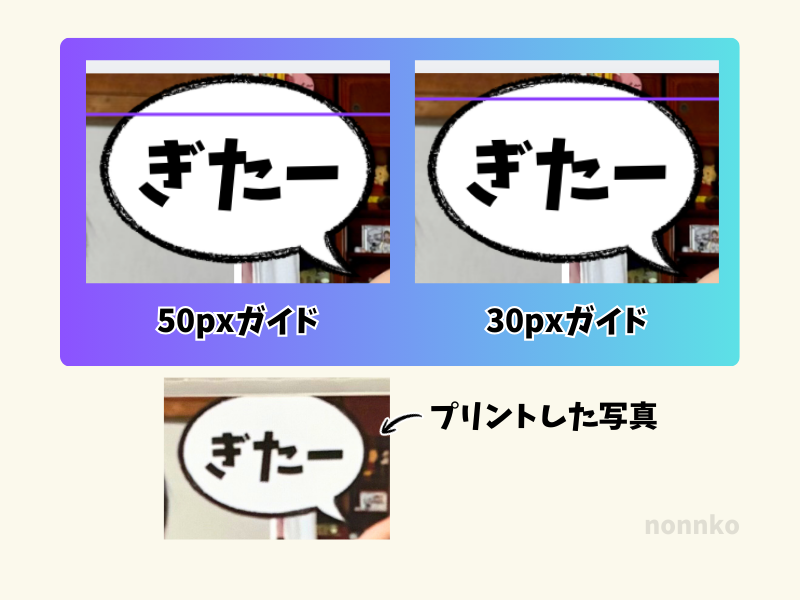
写真が小さくなりがちなコラージュだからこそ、つい端まで目一杯使いたくなってしまいますが、
・ガイド線(安全圏)の内側に収める
・「もう1枚入るかも」と思っても、あえてスペースを残してコメントを入れる
この2つを意識するだけで、アルバムのページ全体がプロっぽく仕上がります。
4.まとめ
- コラージュがおすすめな3つの場面
- 成長を見比べたいとき
- どの表情も好きすぎて選べないとき
- 同じイベントの写真が多すぎるとき
- Canvaでコラージュを作る基本操作
- アカウント登録からダウンロードまで
- コラージュのよくばらないコツ
- コマ数はよくばりすぎない
- 余白を意識する
についてお伝えしました。
コラージュにすると、「どれにしよう…」と悩む時間や「あの写真、使えばよかった」という後悔がなくなります。
Canvaを開いて、今日の写真を 2〜6枚だけ選んでコラージュを作ってみてくださいね。
「選ばなくていいアルバム」は、想像以上に気持ちがラクになりますよ。
あわせて読みたい
🔗【よくばりアルバムとは?】写真だけじゃない、想いも声も残すましかくプリント
🔗よくばりアルバムSTEP3|これだけはやって!コメントの入れ方やコツ(仮)
🔗【TOLOT PRINT SQUARE 注文】ましかくプリントにする方法と愛で方(仮)
コメント