
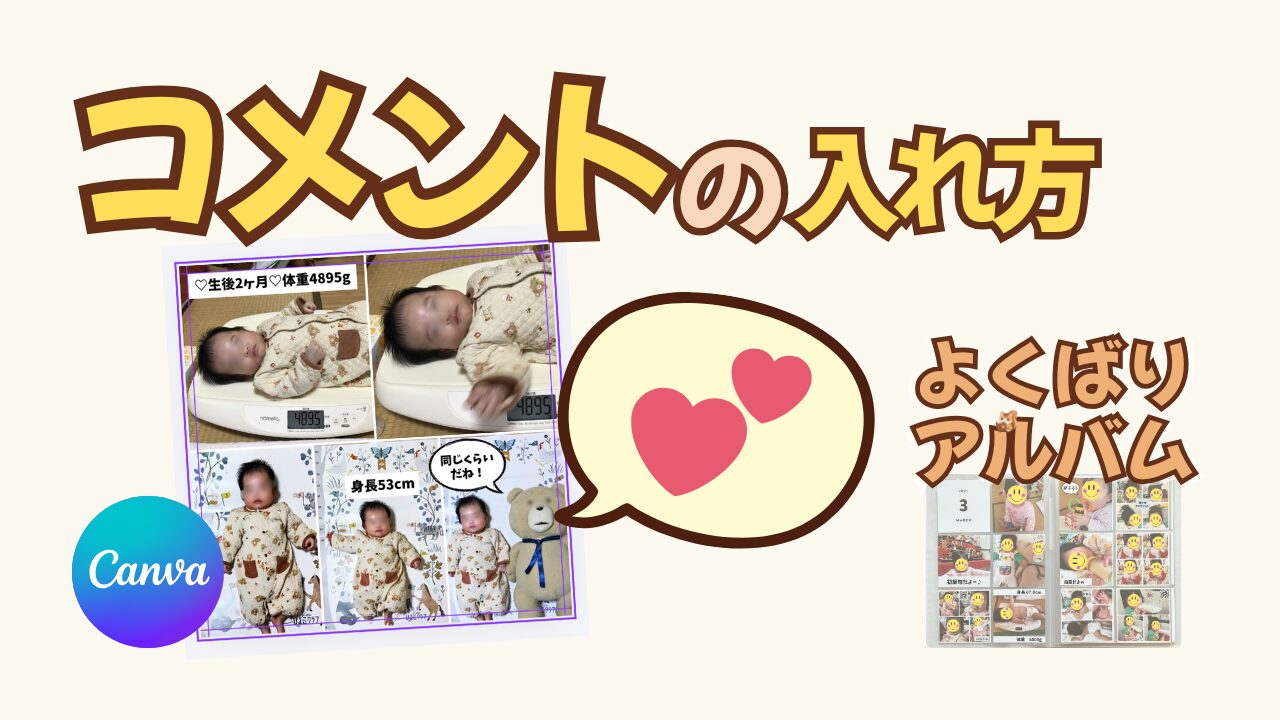
「写真プリントが届いたあとに、マステやシールを貼ってコメントを書く」
…この作業、正直めんどくさくないですか?
せっかくの思い出も、プリントして終わってしまうのはもったいないですよね。
そこでおすすめなのが、最初からコメント付きで印刷する方法です。
よくばりアルバムの作り方では、コメントはCanvaで入れて、写真と一緒に印刷します。
届いた時点で完成しているので、 机に向かう時間も道具も必要ありません。

完成して届く「コメント入り写真」は、時短だし経済的。

ペンもマステもシールもいらないって神!
🔗【よくばりアルバムとは?】写真だけじゃない、想いも声も残すましかくプリント
1. 「届いてから書く」のが挫折の入り口
アルバム作りで「写真の厳選」と同じくらい時間がかかるのは、「プリント後の作業」です。
- 机に向かい、ペンやシールを準備する
- コメントを考えながら書く
- 書き損じが怖くて筆が進まない
これらはすべて、忙しい日常の中では高いハードルになってしまいます。
でも、よくばりアルバムの鉄則は、スマホひとつでお布団の中でも完結できること。
プリントが届いた瞬間、すでにコメントは完成。あとはアルバムのポケットに入れるだけ。

この「完成品が届く快感」が、次も作りたい!というモチベーションに繋がります。
2. コメントは「キャプション」からコピペするだけ
コメントって後からだと、何をかけばいいか分からないよね(泣)
大丈夫。
STEP1で準備した「キャプション*」が解決してくれるよ。
Canvaでコラージュ画像を作る際、写真アプリのキャプション欄にメモしておいた「その時の子どもの言葉」や「感じたこと」をそのままコピー&ペーストするだけです。
※キャプションについてはこちら
▶【写真アルバムの作り方】あとで悩まないための下準備|キャプションのコツ|よくばりアルバムSTEP1
コメント内容のヒント
- 子どものおもしろ発言: 「おぎにり」(おにぎりのこと)
- 成長の記録: 「じぶんで!」が口癖
- その時の感情: 「この笑顔がたまらん!」
- あえての「普通」: 「いつもの公園。この滑り台がお気に入り♪」
1〜2行で十分、「うまく書こう」としなくてOK。
その時の空気が伝われば、それが一番の宝物になります。
3. Canvaで実践!コメントを可愛く入れる手順
それでは、Canvaを使って具体的にコメントを入れていく手順を解説します。
手順①:コメント用の「土台」を作る
写真の上に直接文字を置くと、背景と混ざって読みにくくなることがあります。まずは「図形」や「吹き出し」を使ってコメント欄を作りましょう。
図形(しかく)を使う場合
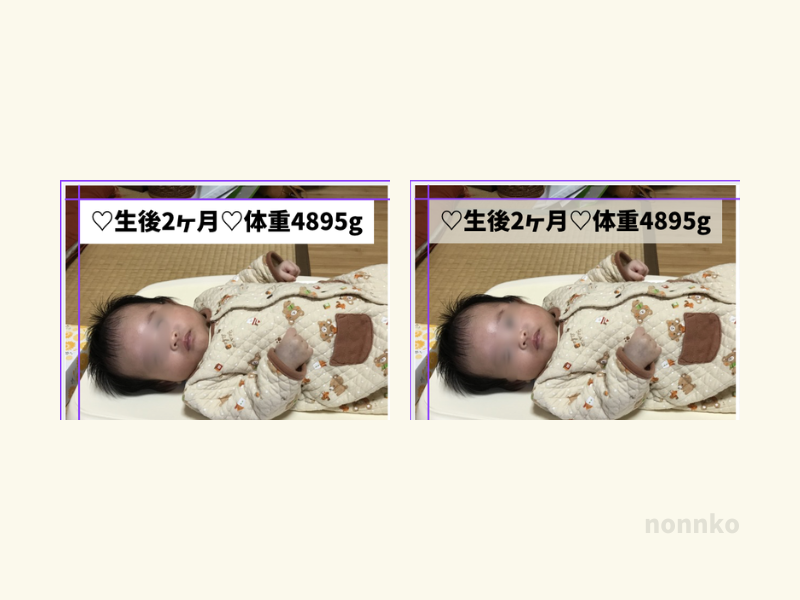
- 「素材」から「図形」をタップ
- 基本の図形のしかくを選択
- 大きさを調節して、写真の余白に配置
- 「カラー」から白を選択
「しろ」が迷わず簡単だけど、浮いてるのが気になる。
そんなときは、次のポイントを試してみてね。
色の変更と透明度の調整:
1.配置した図形を選択
2.「カラー」から『+』マーク→スポイトを選択
3.写真の中にある色(空の青、服のピンクなど)をポチッ
4.「透明度(チェッカーフラッグのアイコン)」を70〜80%程度に下げる
スポイト機能で抽出して図形の色に設定すると、統一感が出ます。さらに、背景が透けることで、写真と馴染んでプロっぽい仕上がりに。
吹き出しを使う場合
- 「素材」をタップ
- 検索欄に「吹き出し」と入力
- 好みの形を選択して配置
- 大きさや向きを調整する
子どもの言葉や、ひとことコメントにぴったり。 写真に動きが出てにぎやかな印象になります。
吹き出しの口の向きも「反転」で変えられるんだって!
手順②:テキストを追加する
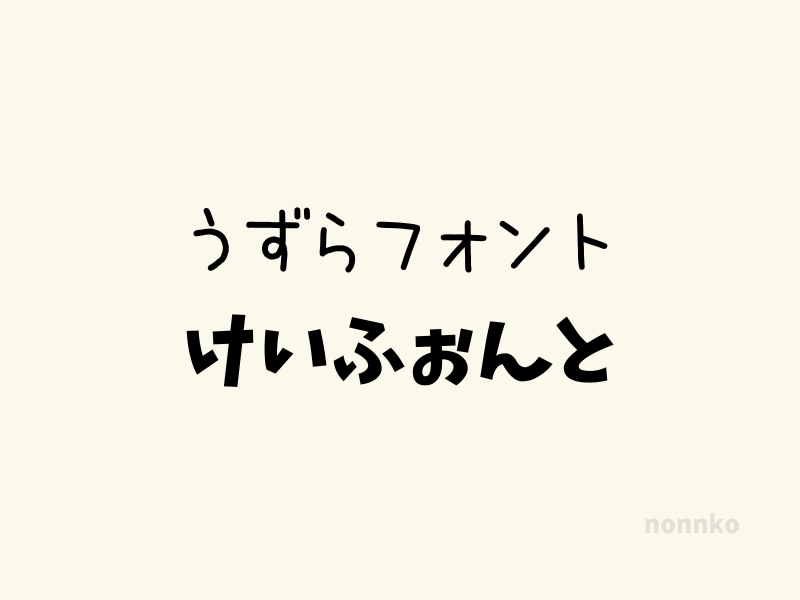
- 「テキスト」から「テキストボックスを追加」をタップ
- 写真アプリからコピーしておいたコメントをペースト
- フォントはお好みで
手書き風フォントなら「うずらフォント」や「けいふぉんと」がおすすめ。
Canvaの検索窓に『手書き』と打つと、他にも可愛いフォントがたくさん出てきます。
まとめ:コメントまで印刷して「手ぶら」で楽しもう
「アルバム作り=手作業」という思い込みを捨てて、デジタルの力を賢く使いましょう。
- キャプションをメモしておく
- Canvaの図形(しかく・吹き出し)に乗せる
- そのままプリント注文!
机に向かう時間はゼロ、必要なのはスマホひとつ。
お布団の中で、スマホのクリップボード機能を駆使して「キャプションをコピー」→「Canvaにペースト」を繰り返すだけ。
この方法なら、暗い部屋でも、子どもと添い寝しながらアルバムが作れちゃいます。
「どこにコメントを入れようかな」と写真を見返す時間は、ママにとっても癒しの時間になるはずです。
次のSTEP 4では、さらに一歩進んだ「動画も一緒に残す方法(QRコード活用術)」について解説します。
思い出をギュッと詰め込んだ、あなただけの「よくばりアルバム」完成まであと少しです!
コメント